
1
Descargar la aplicación desde los stores
App Store (iPhone / iPad)
- Abrí la app App Store en tu dispositivo.
- En el buscador, escribí "Voley AG".
- Seleccioná la app y tocá Obtener.
- Confirmá con Face ID, Touch ID o tu contraseña de Apple ID.
- Esperá a que se complete la descarga.
Google Play (Android)
- Abrí la app Google Play en tu dispositivo.
- En el buscador, escribí "Voley AG".
- Seleccioná la app y tocá Instalar.
- Aceptá los permisos si te los solicita.
- Esperá a que se complete la descarga.
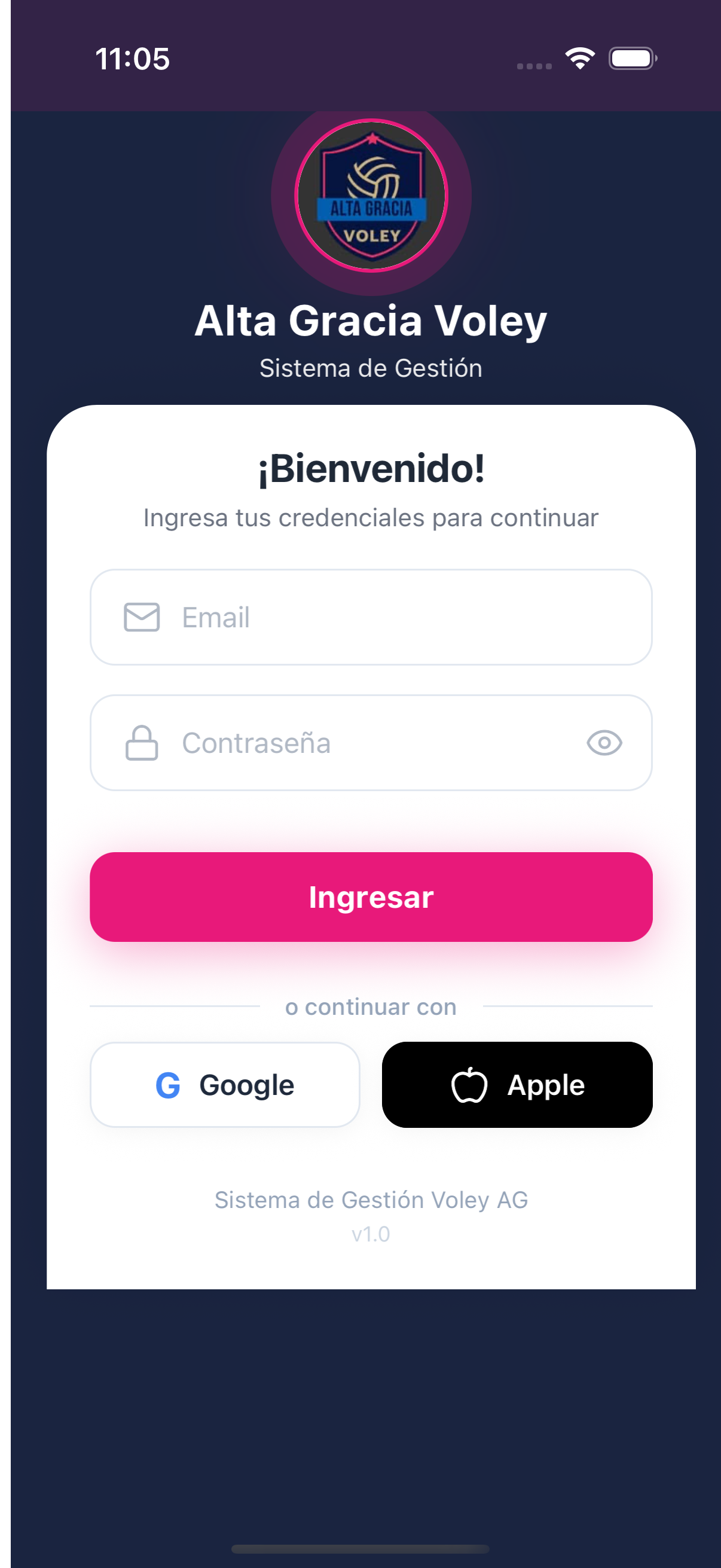
2
Solicitar al administrador el perfil de coordinador
El perfil de coordinador no se auto-asigna. Debés pedirle al administrador del club que te configure el acceso.
- Contactá al administrador del club por el medio habitual (WhatsApp, llamada, etc.).
- Indicale tu email registrado en la app.
- Pedile que te asigne como coordinador de las categorías correspondientes, por ejemplo: sub 12 (femenino), sub 14 (femenino).
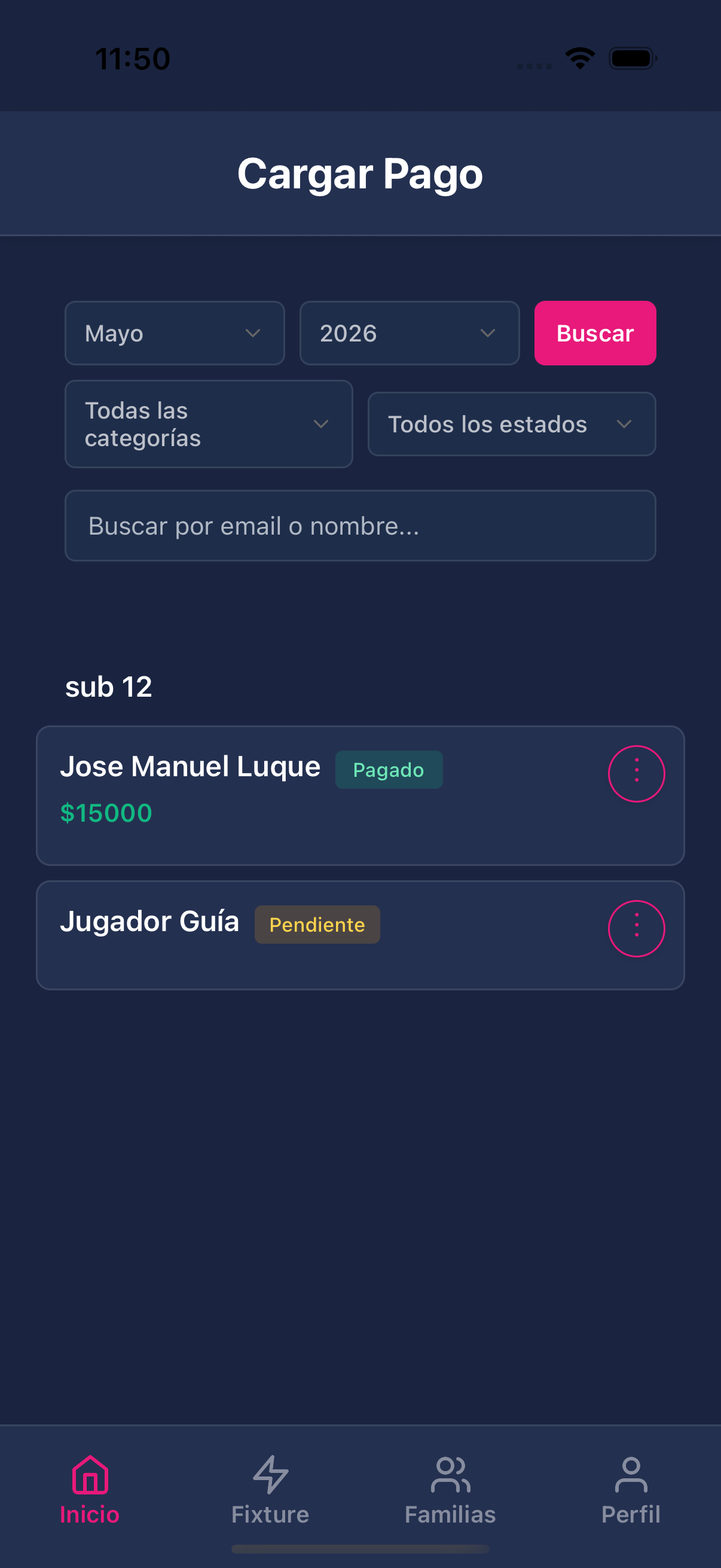
- Una vez que el administrador realice la asignación, la próxima vez que ingreses a la app vas a ver el menú de coordinador con las tabs Inicio, Fixture, Familias y Perfil.
Nota: Si al ingresar todavía ves el menú de jugador (sin la tab Fixture), cerrá sesión y volvé a ingresar para que se actualice tu perfil.
3
Cargar el resultado de un partido
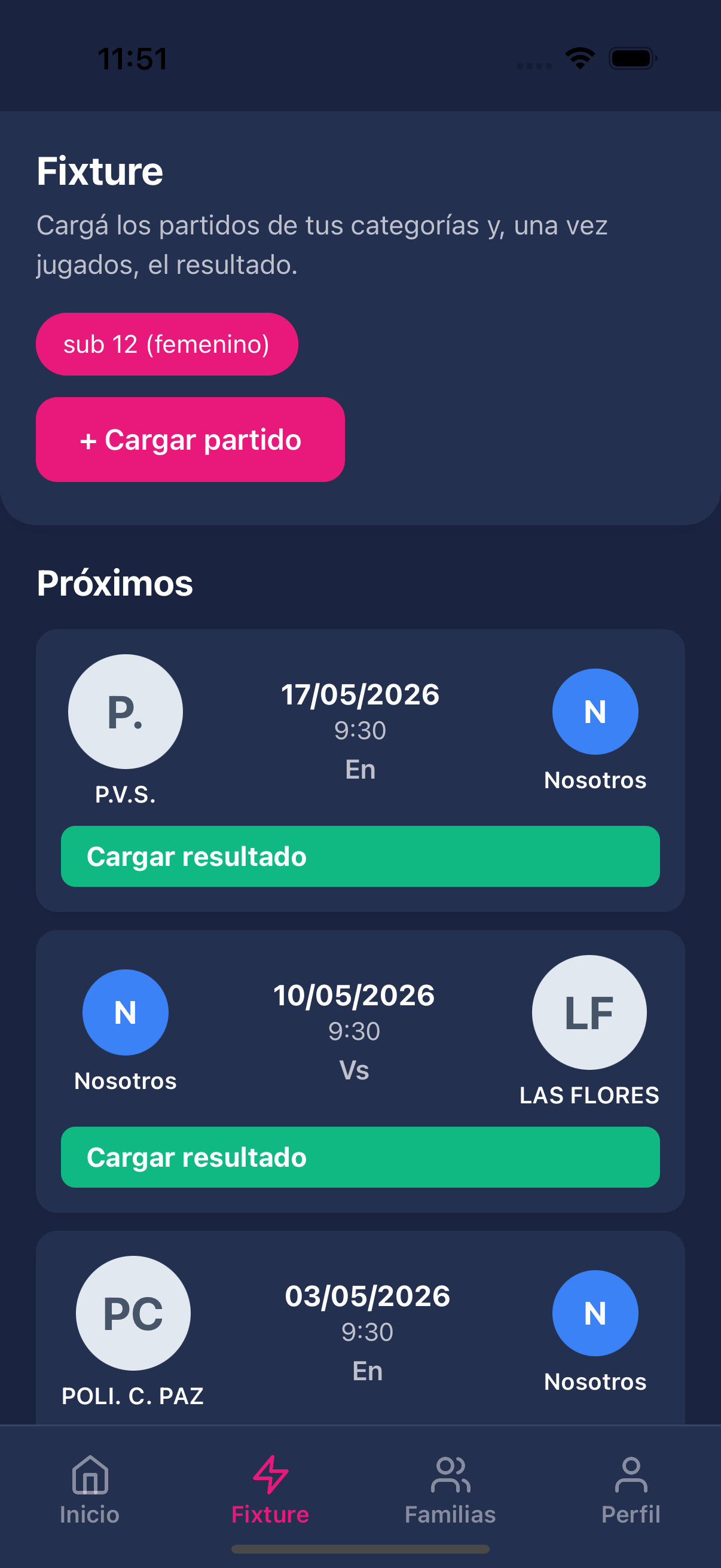
- En el menú inferior, tocá la tab Fixture.
- Verás los partidos de tus categorías divididos en Próximos y Jugados.
- Usá los chips de categoría en la parte superior para filtrar si tenés varias categorías asignadas.
- En el partido que ya se jugó, tocá Cargar resultado.
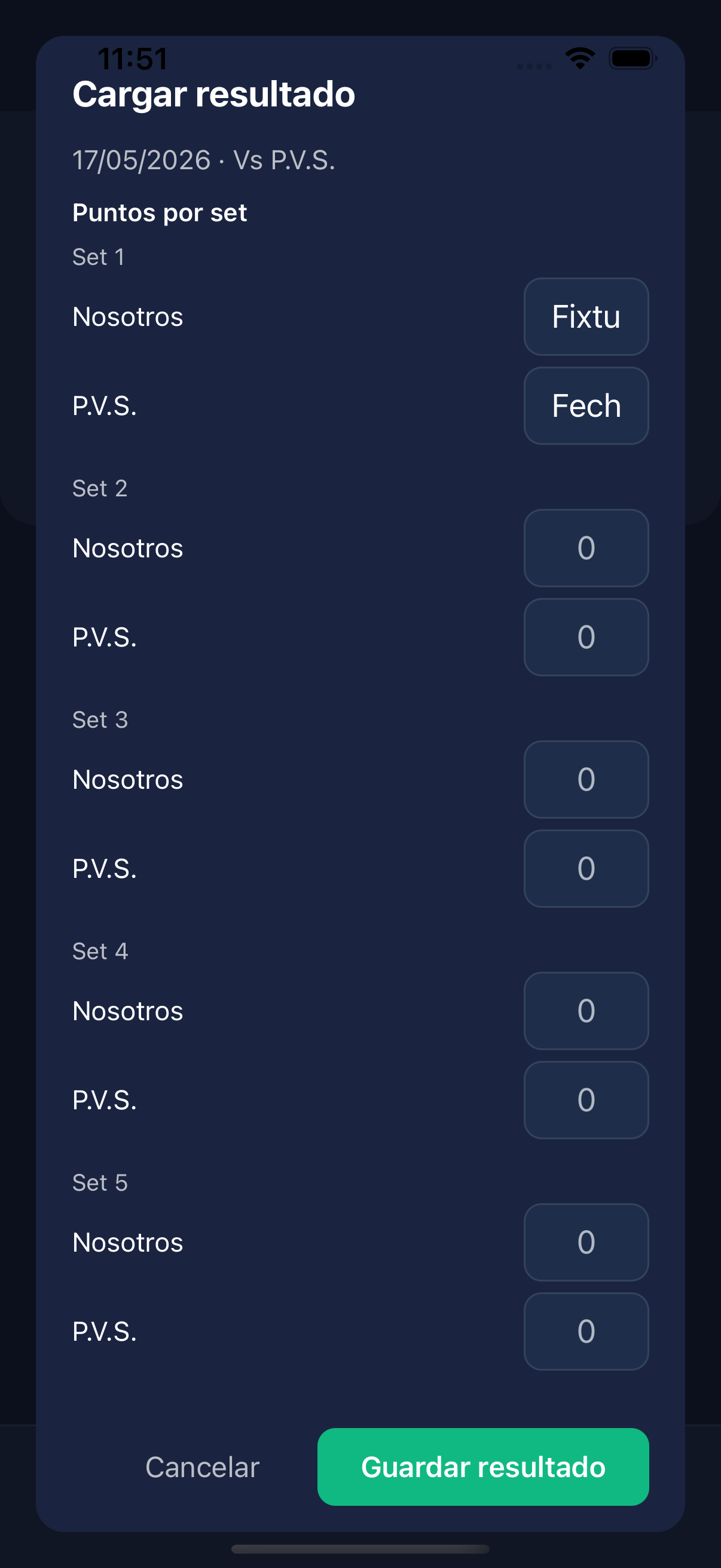
- En el modal que aparece, completá los puntos por set:
- Nosotros: puntos de nuestro equipo en cada set.
- Rival: puntos del equipo rival en cada set.
- Tocá Guardar resultado para confirmar.
Tip: Si cometiste un error, podés volver a tocar el partido ya jugado y seleccionar Editar resultado para corregirlo.
4
Agregar un nuevo partido al fixture
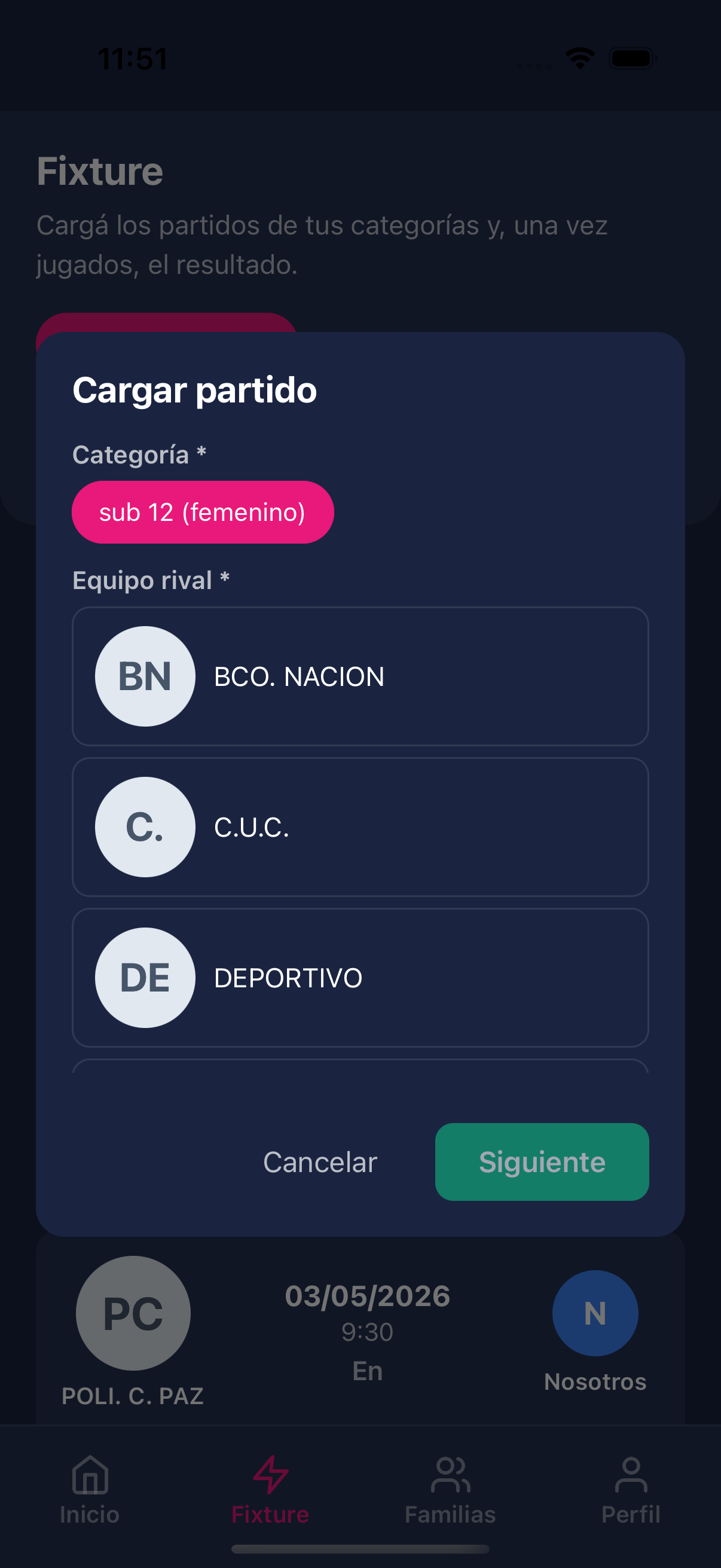
- Estando en la tab Fixture, tocá el botón + Cargar partido.
- Paso 1 — Categoría y rival:
- Seleccioná la categoría del partido (ej: sub 12 femenino).
- Seleccioná el equipo rival de la lista.
- Tocá Siguiente.
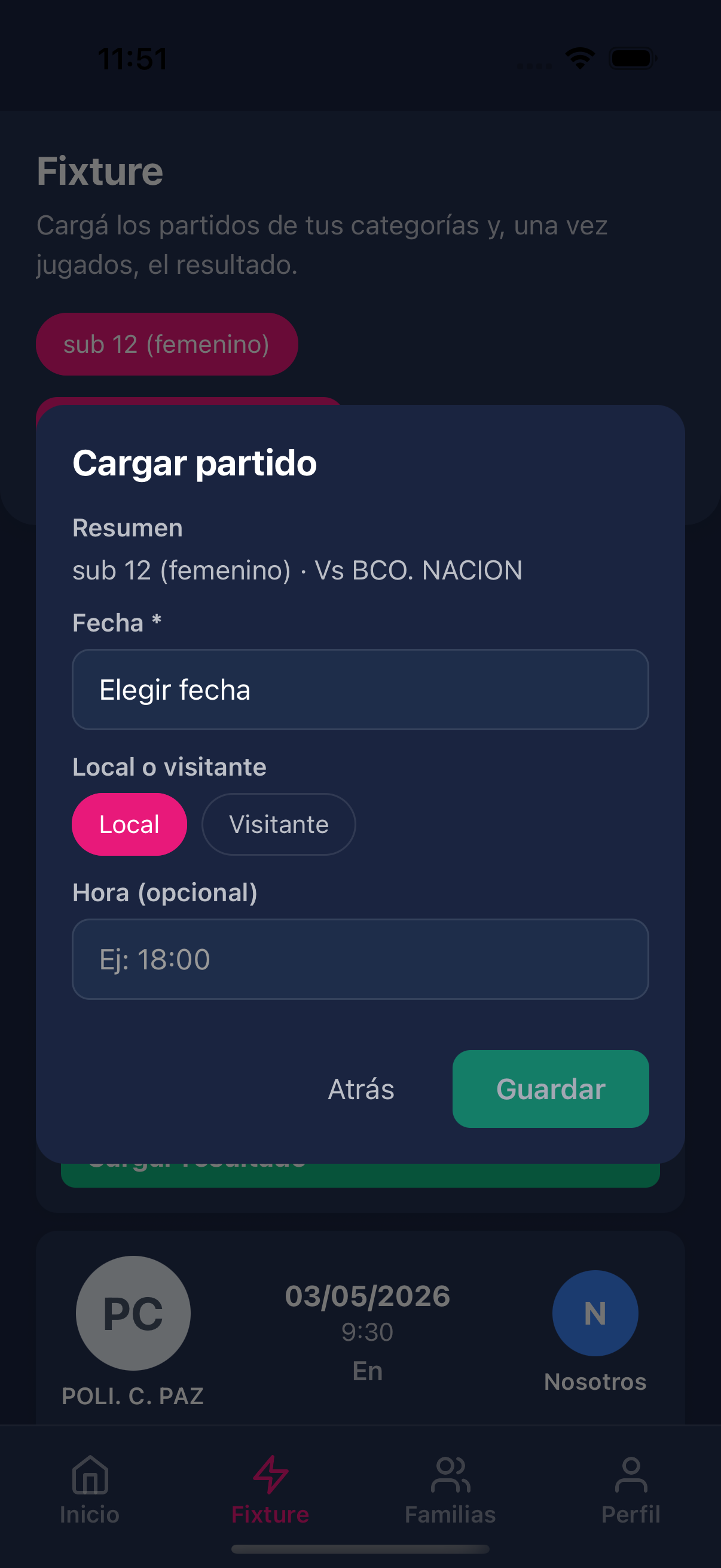
- Paso 2 — Detalles del partido:
- Elegí la fecha del partido.
- Indicá si juegan de Local o Visitante.
- Ingresá la hora (opcional, ej: 18:00).
- Tocá Guardar para confirmar.
- El partido aparecerá en la sección Próximos del fixture.
Tip: Si el equipo rival no aparece en la lista, pedile al administrador que lo cree desde el panel de administración.
5
Cargar un pago manualmente
Cuando un jugador paga en efectivo o por transferencia y no lo registra desde la app, el coordinador puede cargarlo directamente.
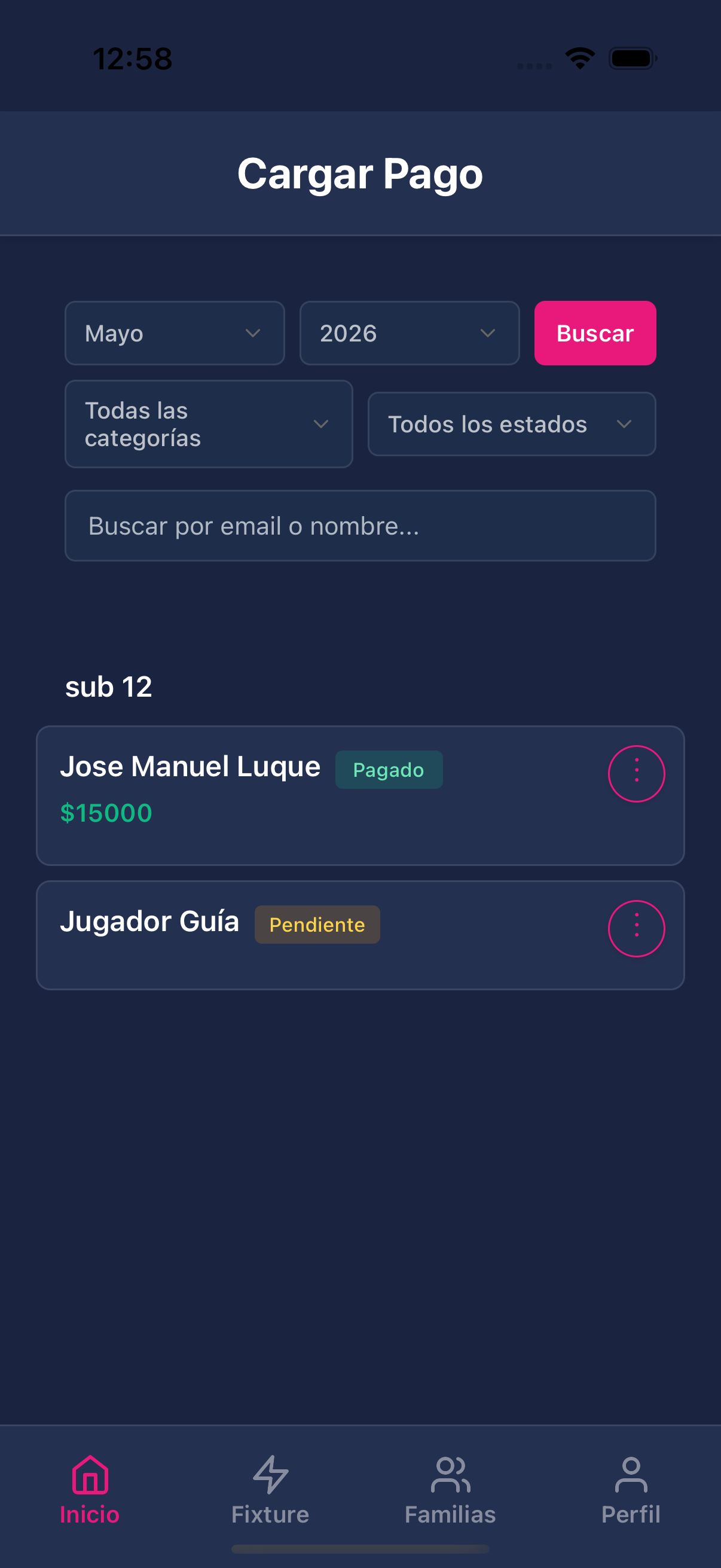
- En la tab Inicio, buscá el mes y año del pago con el filtro superior y tocá Buscar.
- En la lista de jugadores, buscá al jugador que tiene estado Pendiente.
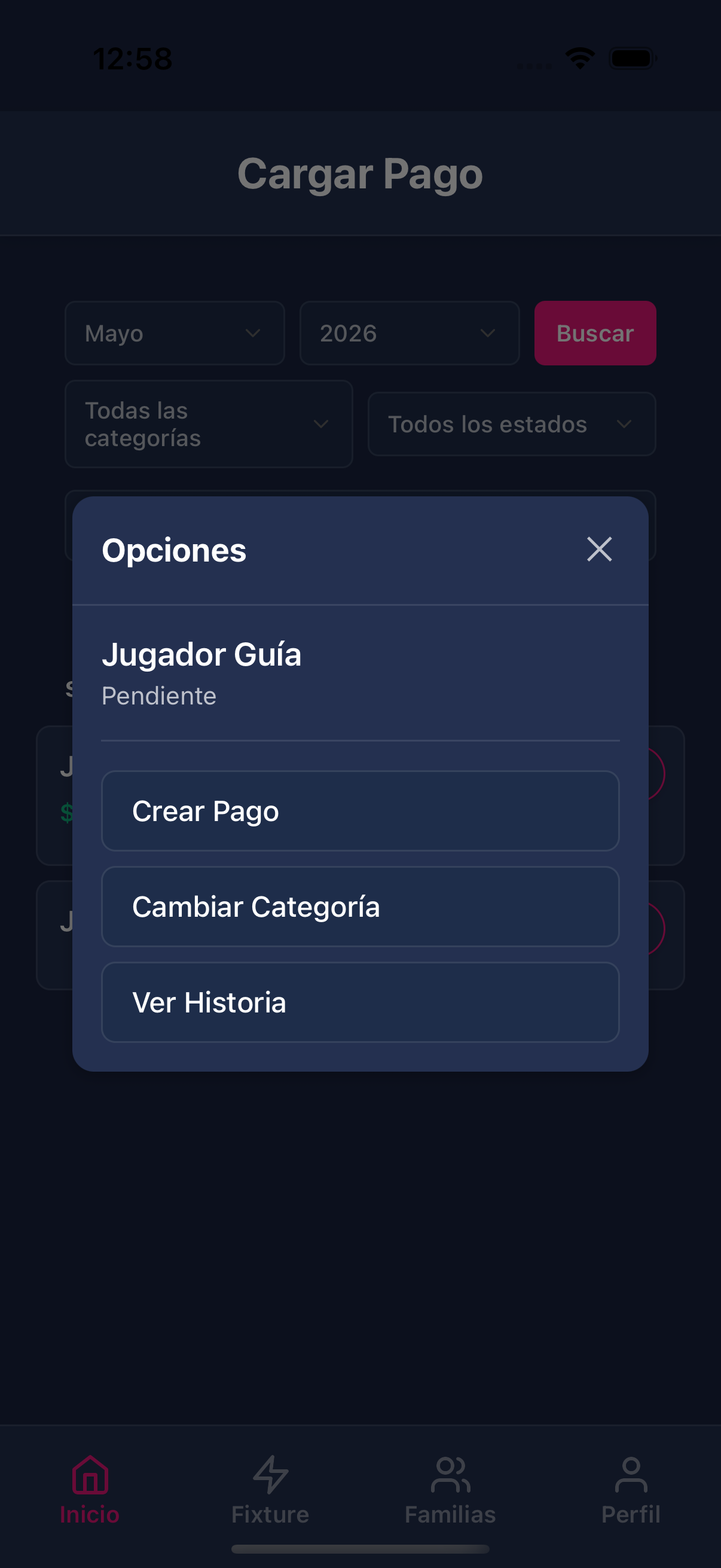
- Tocá el botón ⋮ (tres puntos) a la derecha de su nombre.
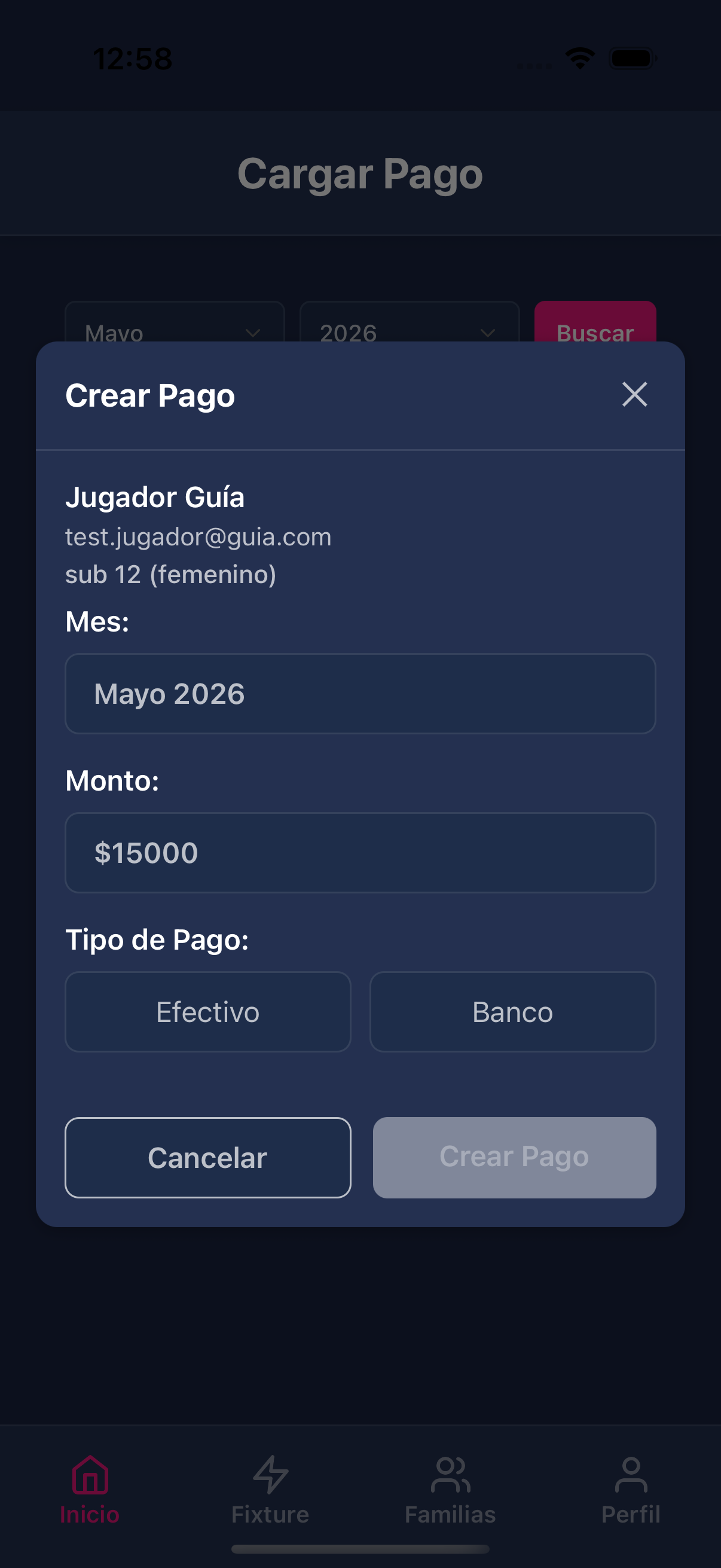
- En el menú que aparece, tocá Crear Pago.
- Verificá los datos pre-cargados:
- Mes: viene del filtro activo.
- Monto: viene de la cuota de la categoría del jugador.
- Seleccioná el Tipo de Pago: Efectivo o Banco.
- Tocá Crear Pago para confirmar.
Tip: El estado del jugador pasará a "Pagado" inmediatamente y aparecerá en verde en la lista.
6
Verificar un pago cargado por un jugador
Cuando un jugador carga su propio pago desde la app, queda en estado "Pend. validar" (pendiente de validación). El coordinador debe revisarlo y confirmarlo o rechazarlo.
- En la tab Inicio, buscá el mes/año y tocá Buscar.
- Los jugadores con pagos pendientes de validar aparecen con el badge "Pend. validar" en naranja.
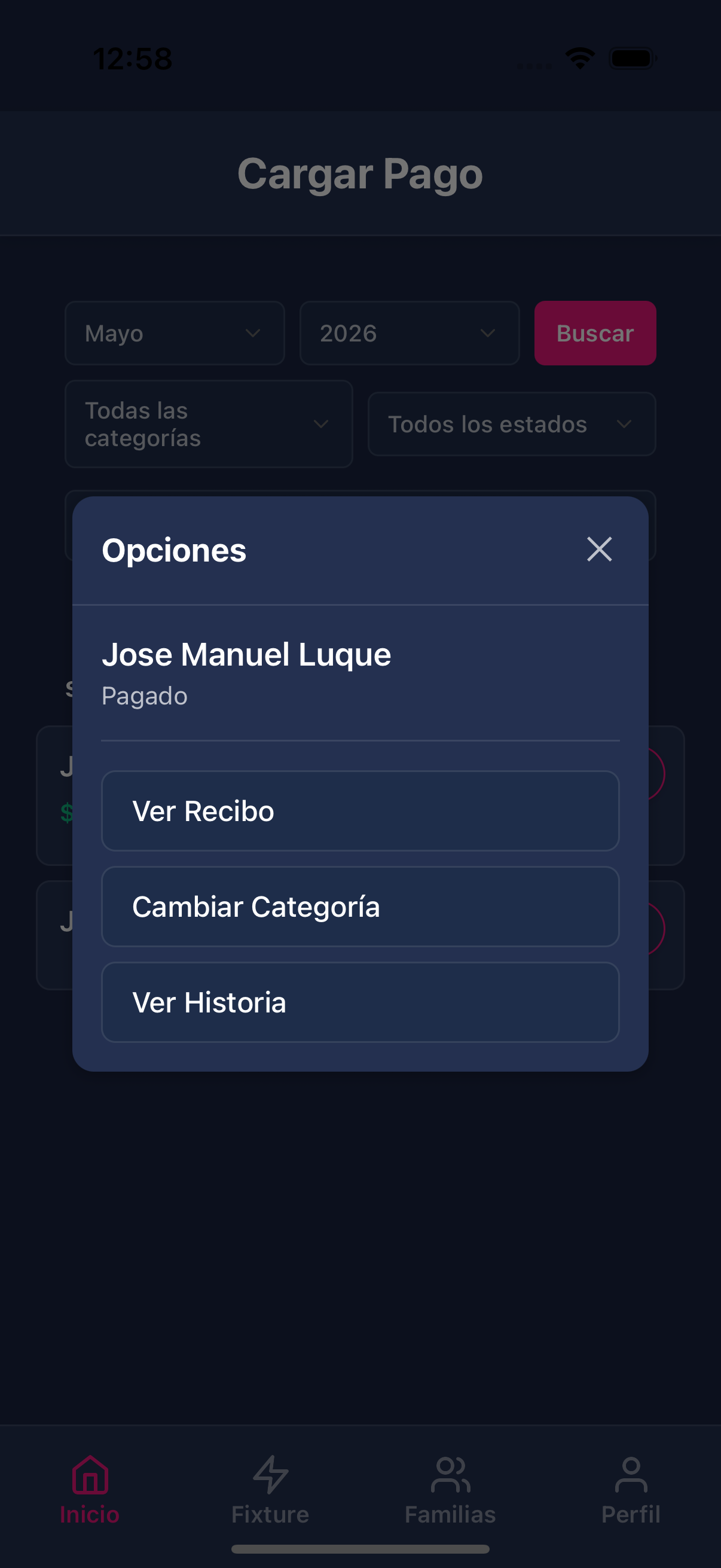
- Tocá el botón ⋮ del jugador a verificar.
- En el menú, tocá Verificar pago.
- Se abrirá un modal con:
- El nombre del jugador, monto y mes.
- La imagen del comprobante adjuntado por el jugador.
- Revisá el comprobante y:
- Tocá Confirmar pago si el comprobante es válido.
- Tocá Rechazar si el comprobante es incorrecto.
Nota: Al confirmar, el estado pasa a "Pagado" (verde). Al rechazar, vuelve a "Pendiente" para que el jugador corrija el comprobante.
Captura: modal "Verificar pago" con comprobante — requiere un jugador con pago pendiente de validación