1
Descargar la aplicación desde los stores
App Store (iPhone / iPad)
- Abrí la app App Store en tu dispositivo.
- En el buscador, escribí "Voley AG".
- Seleccioná la app y tocá Obtener.
- Confirmá con Face ID, Touch ID o tu contraseña de Apple ID.
- Esperá a que se complete la descarga.
Google Play (Android)
- Abrí la app Google Play en tu dispositivo.
- En el buscador, escribí "Voley AG".
- Seleccioná la app y tocá Instalar.
- Aceptá los permisos si te los solicita.
- Esperá a que se complete la descarga.
Tip: Las capturas de App Store y Google Play deben obtenerse manualmente desde un dispositivo real.
2
Instalación
- Una vez descargada, la app aparece automáticamente en tu pantalla de inicio.
- Tocá el ícono de Voley AG para abrirla.
- La app solicitará permisos (notificaciones, etc.). Se recomienda Permitir para recibir avisos de partidos.
3
Iniciar sesión con redes sociales
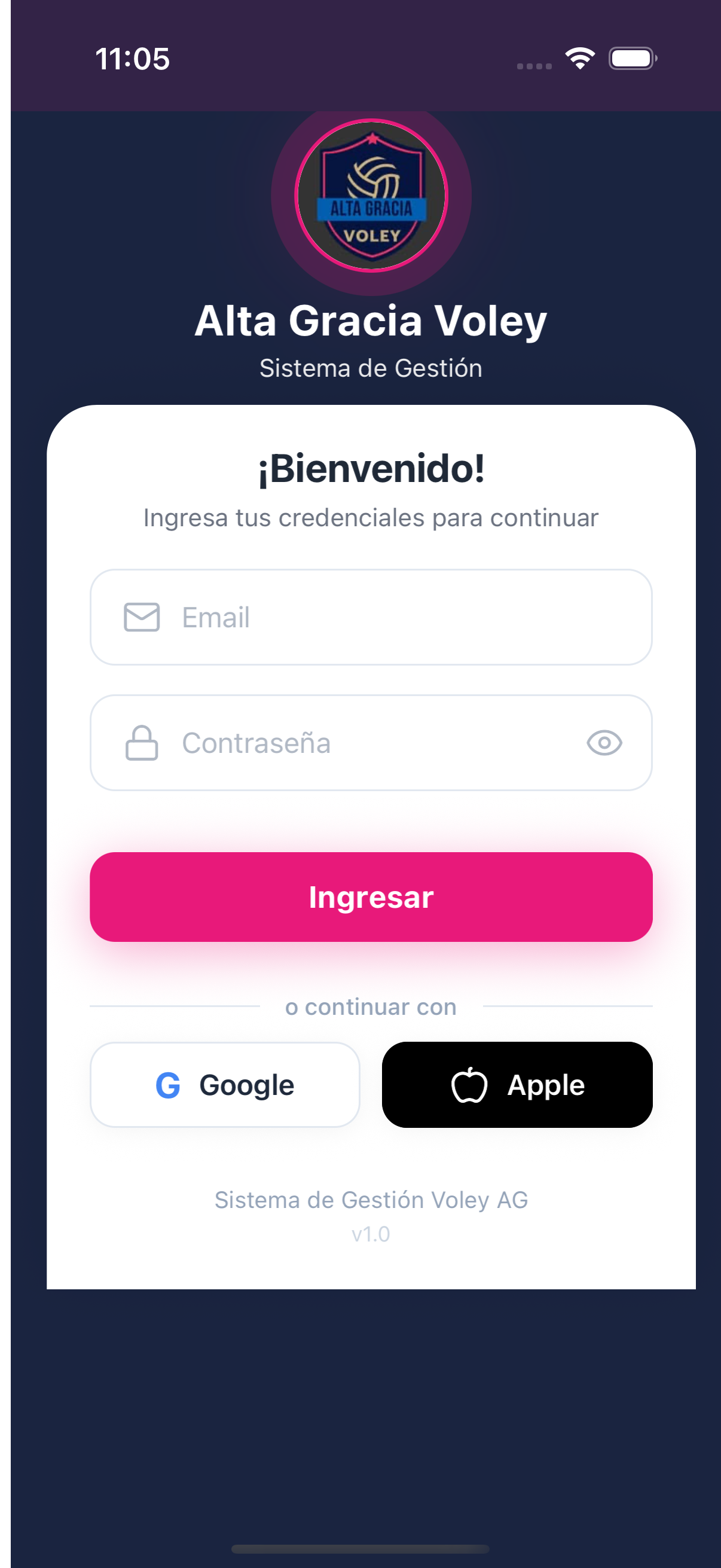
- En la pantalla de inicio de sesión, verás las opciones disponibles.
- Tocá el botón de la red social con la que querés ingresar:
- Continuar con Google
- Continuar con Apple (solo iOS)
- Se abrirá una ventana de autenticación de la red social elegida.
- Ingresá tus credenciales si te las pide (en general ya estarás logueado).
- Aceptá los permisos de acceso.
- Serás redirigido al home de la aplicación.
4
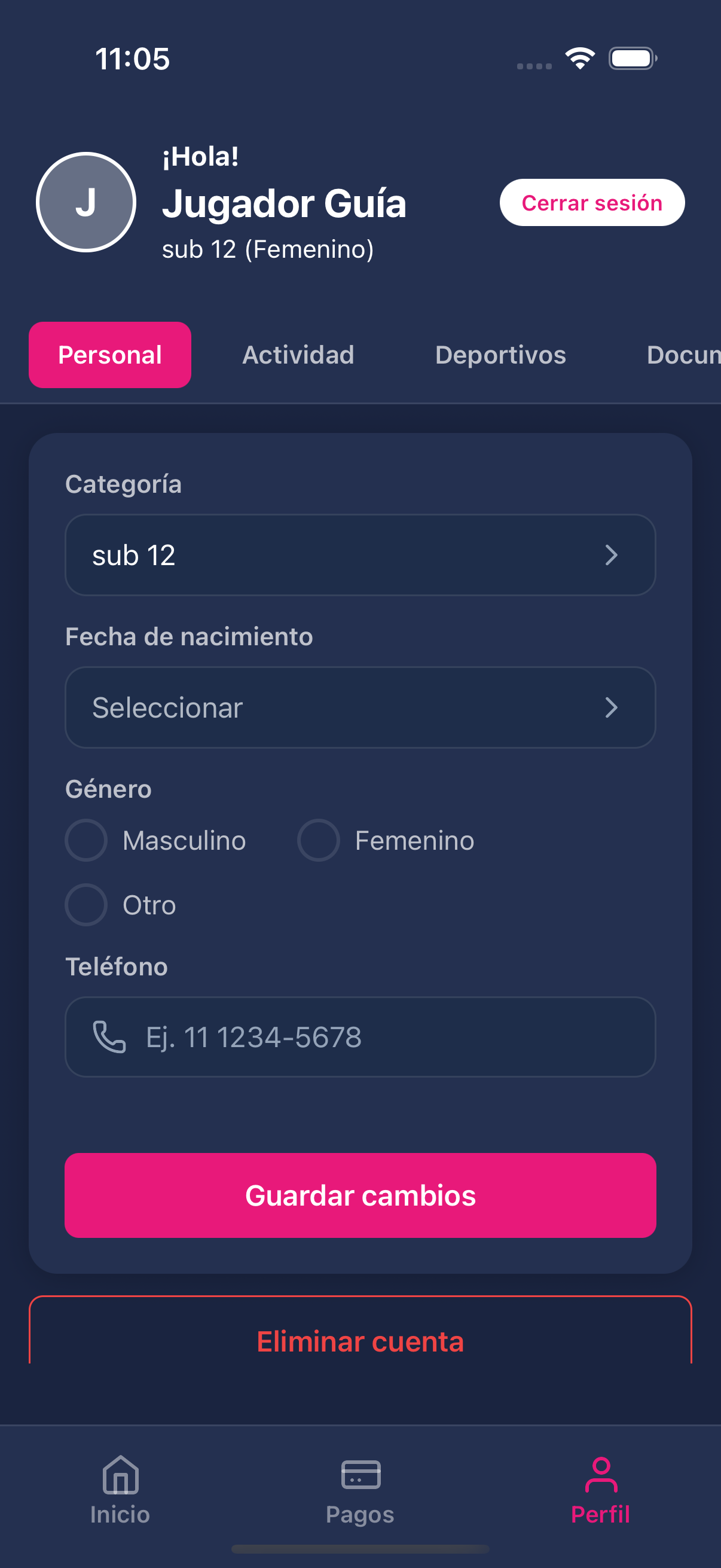
Ir al perfil y configurar mi categoría
- En el menú inferior, tocá el ícono de Perfil.
- Se abrirá tu perfil de jugador.
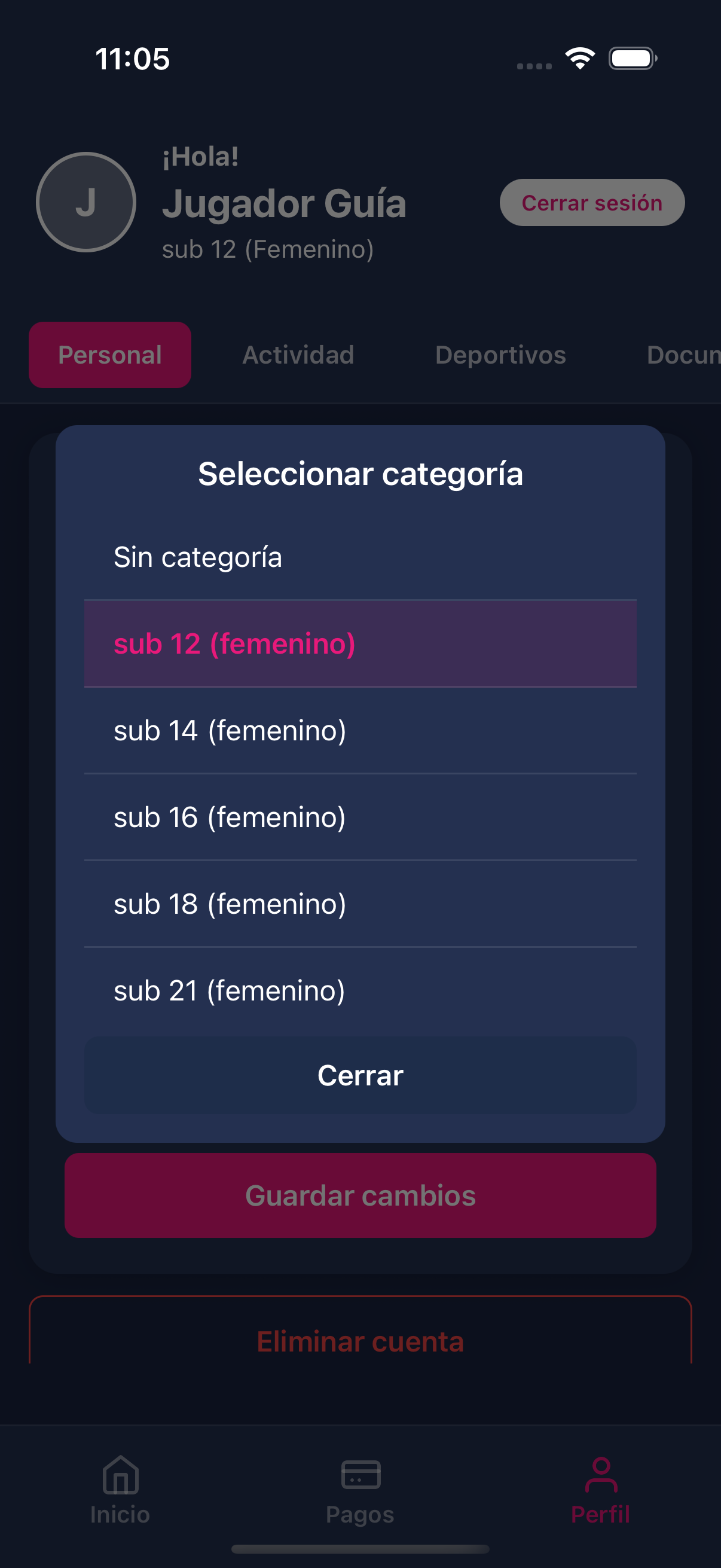
- Buscá la sección Categoría o Mi categoría.
- Tocá sobre ella para editar.
- Seleccioná tu categoría de juego (Primera, Segunda, etc.).
- Confirmá y guardá el cambio.
5
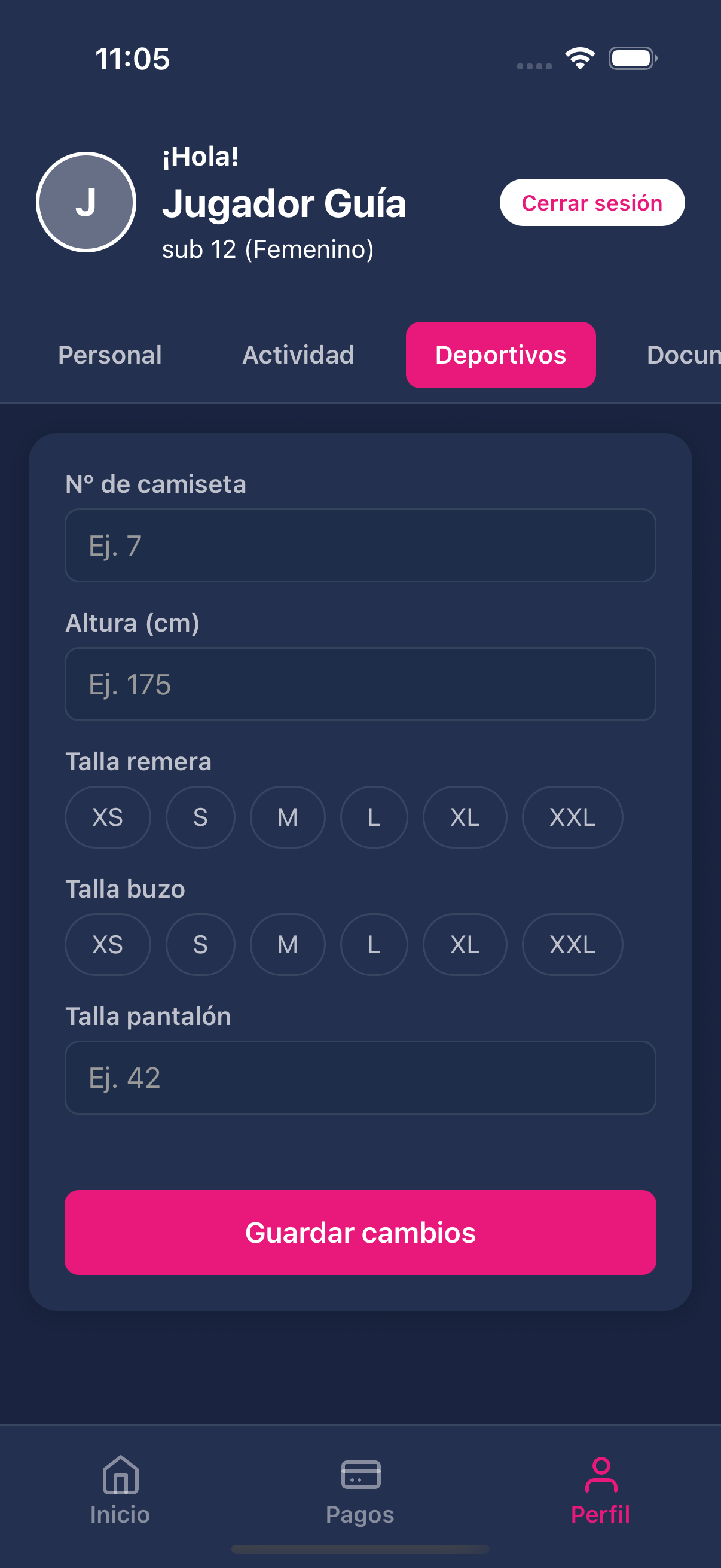
Modificar datos personales del perfil
- Estando en tu Perfil, tocá Editar perfil o el ícono de lápiz.
- Podrás modificar:
- Nombre y apellido
- Foto de perfil
- Teléfono de contacto
- Otros datos personales
- Realizá los cambios necesarios.
- Tocá Guardar para confirmar.
6
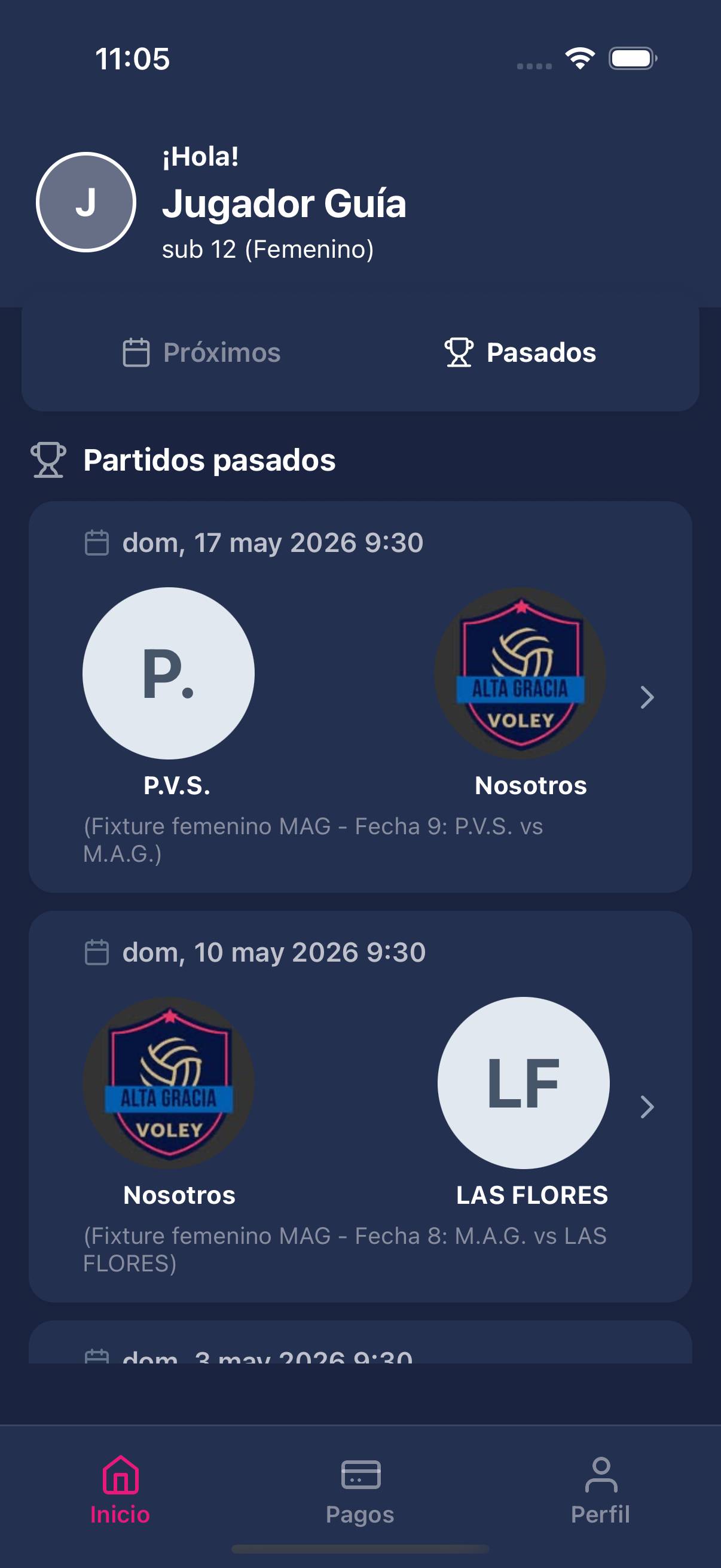
Home — Ver próximos partidos y partidos pasados
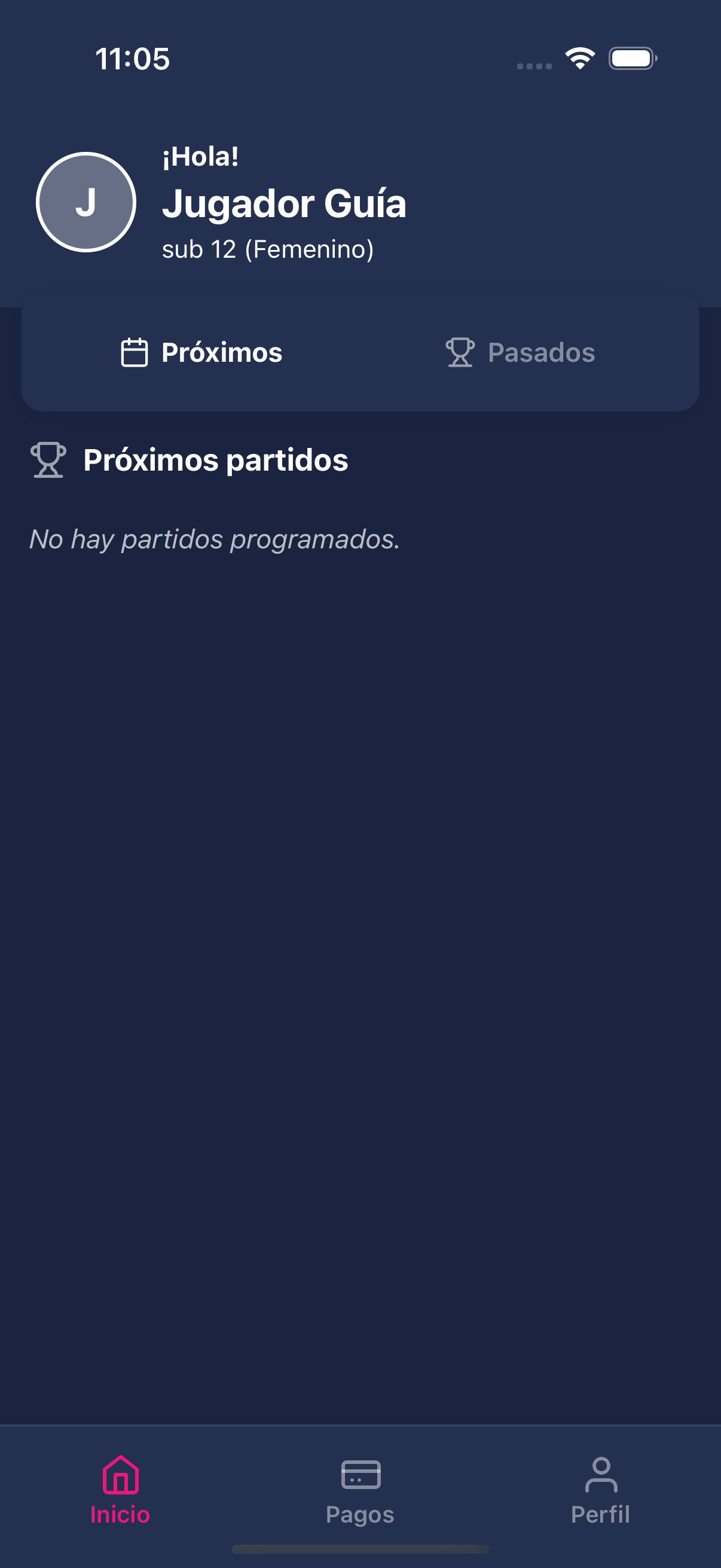
- Tocá el ícono de Home en el menú inferior.
- En la pantalla principal verás:
- Próximos partidos: partidos programados donde estás inscripto.
- Partidos pasados: historial de partidos ya jugados.
- Tocá cualquier partido para ver el detalle: fecha, hora, cancha, rival y resultado.
7
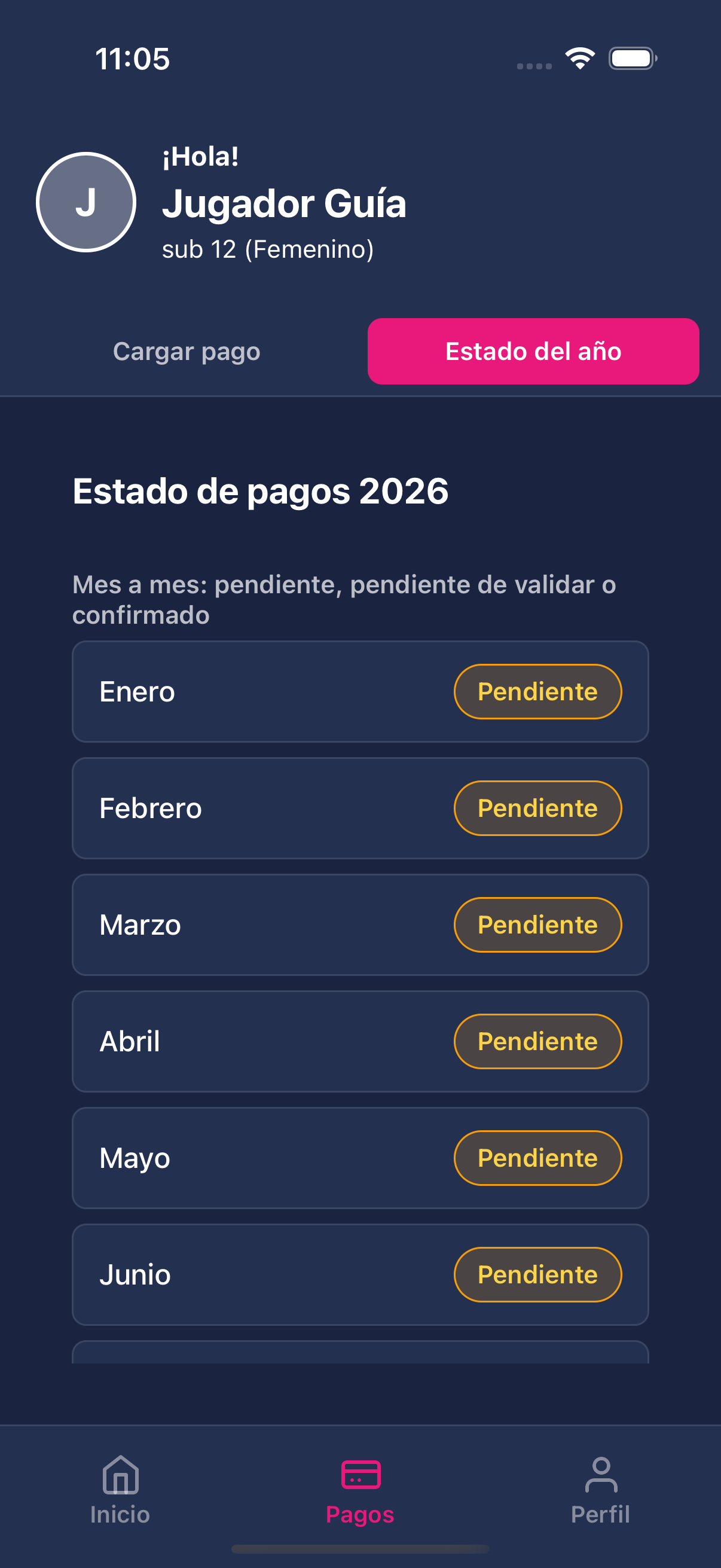
Ir a pagos y ver mis pagos
- En el menú inferior, tocá el ícono de Pagos.
- Se mostrará el listado de tus pagos:
- Pagos realizados: con fecha, monto y estado (Pagado / Pendiente / Vencido).
- Pagos pendientes: cuotas o abonos que aún no fueron pagados.
- Tocá un pago para ver el detalle completo.
8
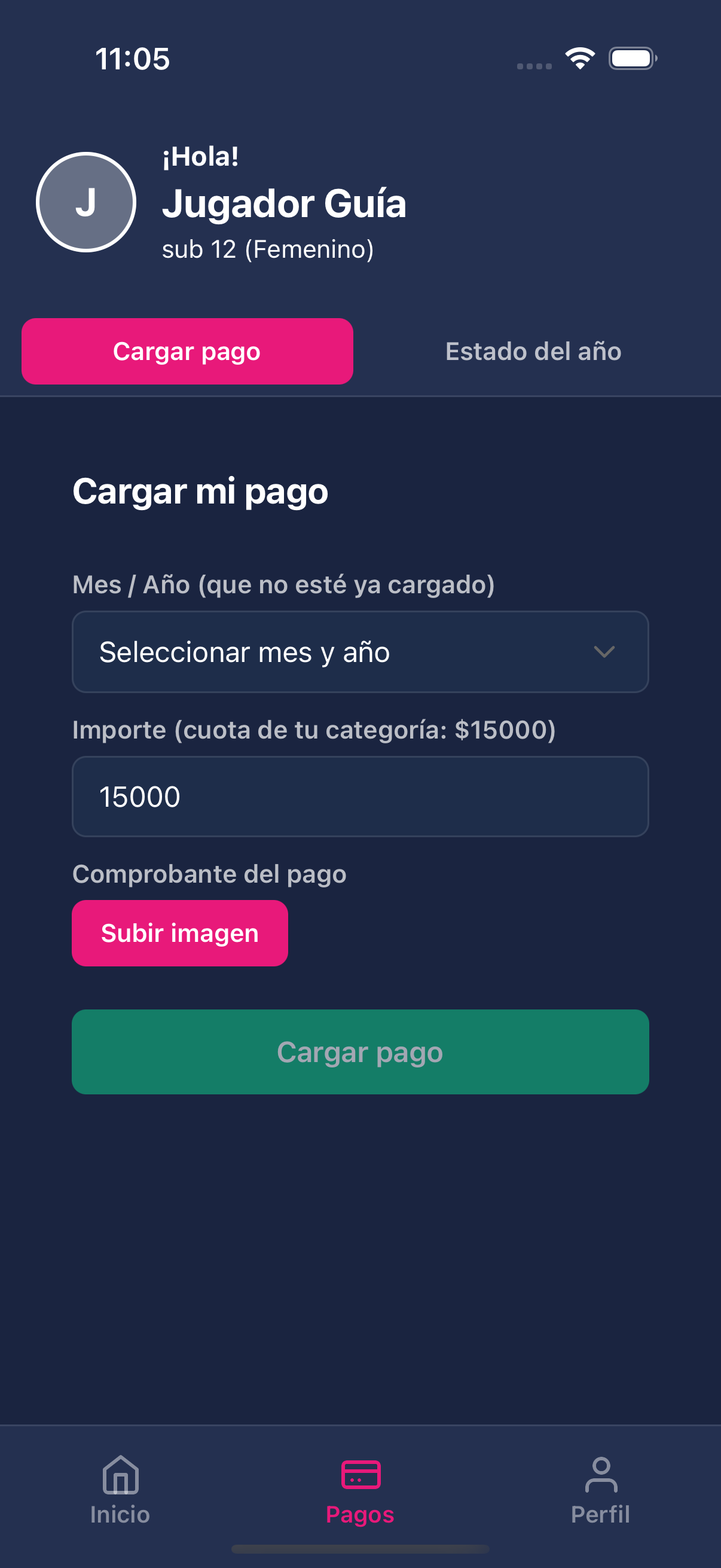
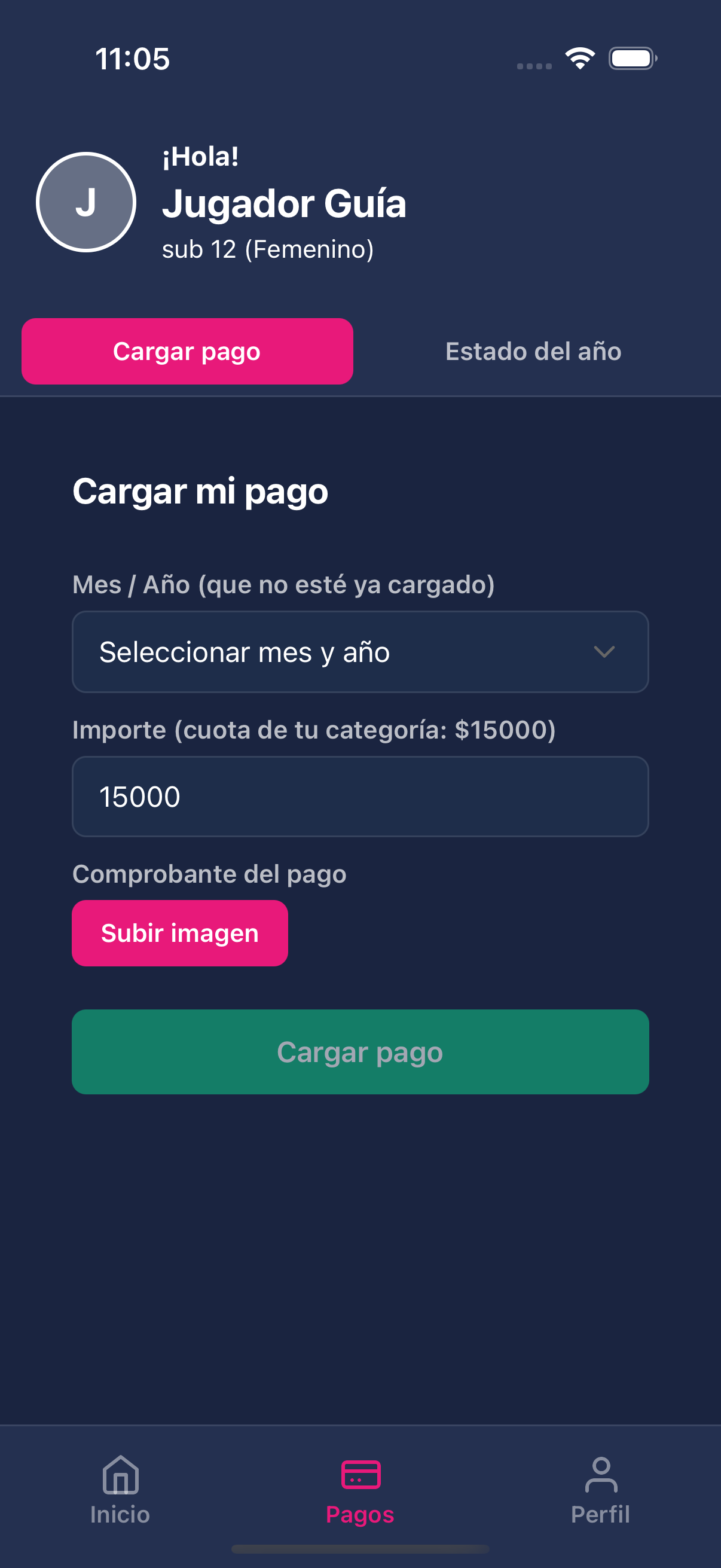
Cargar un pago
- Estando en la sección de Pagos, tocá + Nuevo pago o Cargar pago.
- Completá los datos requeridos:
- Monto
- Fecha
- Concepto / descripción
- Método de pago (efectivo, transferencia, etc.)
- Comprobante (foto del recibo si aplica)
- Revisá que los datos sean correctos.
- Tocá Confirmar o Guardar.
- El pago quedará registrado en tu historial.
Tip: Si tenés el comprobante en papel, podés sacarte una foto y adjuntarla directamente desde la app.